Работа с таблицами
При выборе csv-файла автоматически открывается поле для выбора обработчиков для каждой из колонок.
В зависимости от типа слоя, обработчики делятся на две категории:
Входные |
Выходные |
|---|---|
Изображения |
Классификация |
Текст |
Регрессия |
Аудио |
Сегментация |
Видео |
Временные ряды |
Уникальные |
|
Скейлер |
Note
Допускается выбор колонки в слое без привязки колонки к обработчику, однако в таком случае колонка должна быть полность заполнена и содержать только числовые значения (при дробных числах в качестве разделителя должна являться .).
Изображения
Колонка должна содержать относительные пути к изображениям, находящимся в одном архиве вместе с выбранной таблицей.
Путь к картинке |
|---|
imgs/image-001.jpg |
imgs/image-002.jpg |
imgs/image-003.jpg |
imgs/image-004.jpg |
… |
Ширина
В поле Ширина следует ввести целочисленное значение ширины картинки при создании массивов.
Высота
В поле Высота следует ввести целочисленное значение высоты картинки при создании массивов.
Сеть
Режим Сверточный не предполагает никаких операций с полученным после чтения изображения массивом.
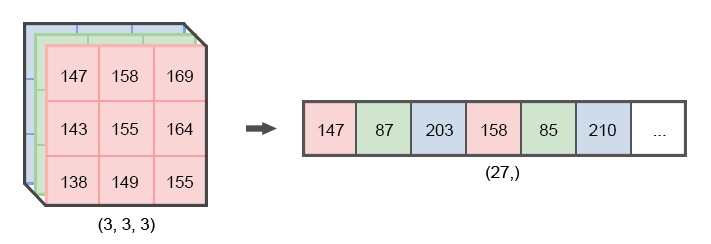
Режим Линейный предполагает перевод массива изображения в векторное представление.
Например, трёхканальное изображение 100х100 из массива с размерностью (100, 100, 3) превратится в (30000,).
Note
После перевода массивов изображения в векторное представление нельзя будет использовать сверточный слой в качестве первого слоя в нейронной сети.
Режим изображения
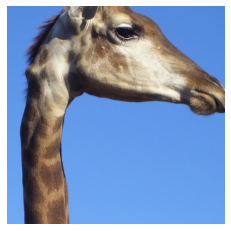
Режим Растянуть подгоняет исходное изображение под заданную высоту и ширину, не сохраняя её пропорции.
Режим Вписать подгоняет исходное изображение под заданную высоту и ширину с сохранением пропорций исходного изображения.
Если заданные параметры высоты или ширины оказались больше исходного изображения, лишнее пространство изображения заполняется чёрным цветом.
Режим Обрезать подгоняет исходное изображение под заданную высоту и ширину, обрезая невошедшее в рамки заданной ширины и высоты исходя из центра изображения.
Если исходное изображение оказалось меньше заданной высоты и ширины, или одна из её сторон оказалась меньше, лишнее пространство изображения заполняется чёрным цветом.
Растянуть |
Вписать |
Обрезать |
|---|---|---|
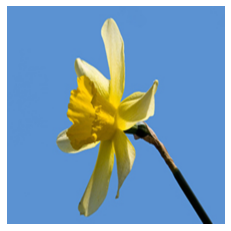
Оригинал - 300х200px |

Оригинал - 300х200px |

Оригинал - 300х200px |
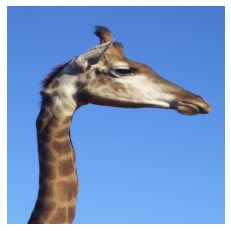
Оригинал - 600х950px |
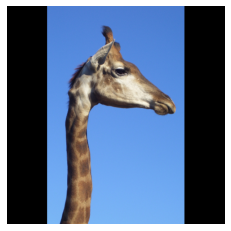
Оригинал - 600х950px |
Оригинал - 600х950px |
Скейлер
MinMaxScaler
В процессе обучения данный объект проводит поиск среди всех значений массивов с целью нахождения минимального и максимального значения.
В дальнейшем, при использовании скейлера для трансформирования массива, все элементы интерполируются в диапазоне между минимальным и максимальным значением и значениями, указанными в полях Минимальный скейлер и Максимальный скейлер.
-3.96 |
-3.12 |
-2.44 |
-1.23 |
0.33 |
1.74 |
3.54 |
4.23 |
5.12 |
6.32 |
|---|---|---|---|---|---|---|---|---|---|
0.0 |
0.08 |
0.15 |
0.27 |
0.42 |
0.55 |
0.73 |
0.80 |
0.88 |
1.0 |
TerraImageScaler
В процессе обучения данный объект проводит поиск среди всех значений массивов изображений с целью нахождения минимального и максимального значений индивидуально для каждого пикселя и каждого из трёх RGB каналов. В дальнейшем, при использовании скейлера для трансформирования массивов изображений, все значения каждого пикселя по трём RGB каналам интерполируются в собственном диапазоне минимального и максимального значений между 0 и 1.
Note
Использование данного скейлера с режимом сети Линейный невозможно.
Не применять
При выборе данного режима никаких трансформаций массивов происходить не будет.
Видео
Колонка должна содержать относительные пути к видеофайлам, находящимся в одном архиве вместе с выбранной таблицей.
Путь к видео |
|---|
videos/vid-001.avi |
videos/vid-002.avi |
videos/vid-003.avi |
videos/vid-004.avi |
… |
Ширина кадра
В поле Ширина кадра следует ввести целочисленное значение ширины видеокадра при создании массивов.
Высота кадра
В поле Высота кадра следует ввести целочисленное значение высоты видеокадра при создании массивов.
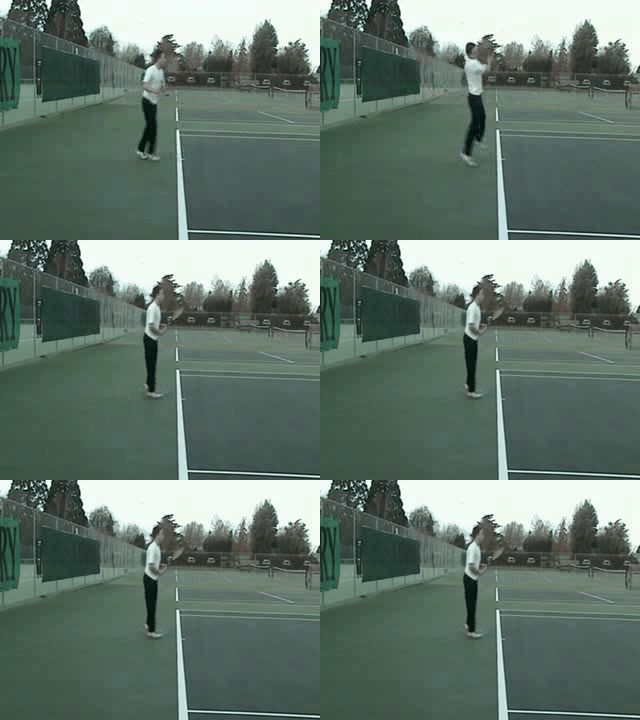
Заполнение недостающих кадров
Режим Последним кадром копирует последний кадр видео.
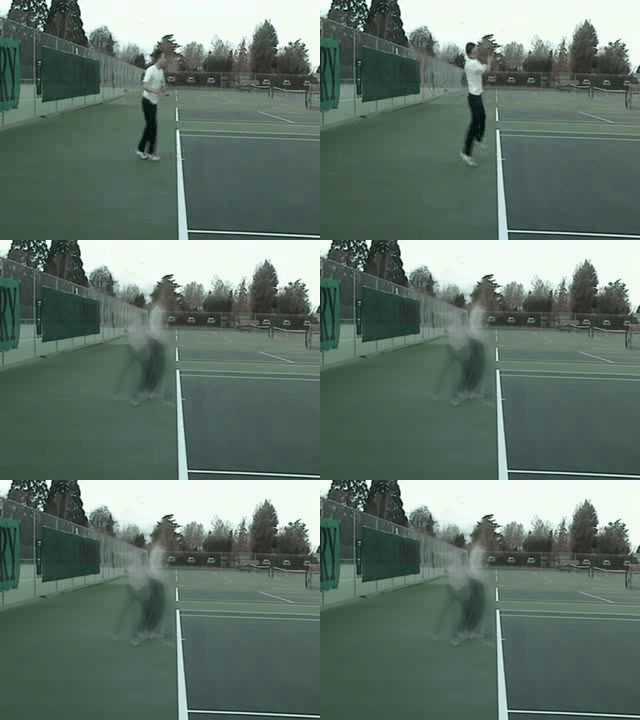
Режим Средним значением формирует последний кадр исходя из среднего значения каждого пикселя на протяжении всего видео.
На таком кадре все движущиеся объекты будут размыты.
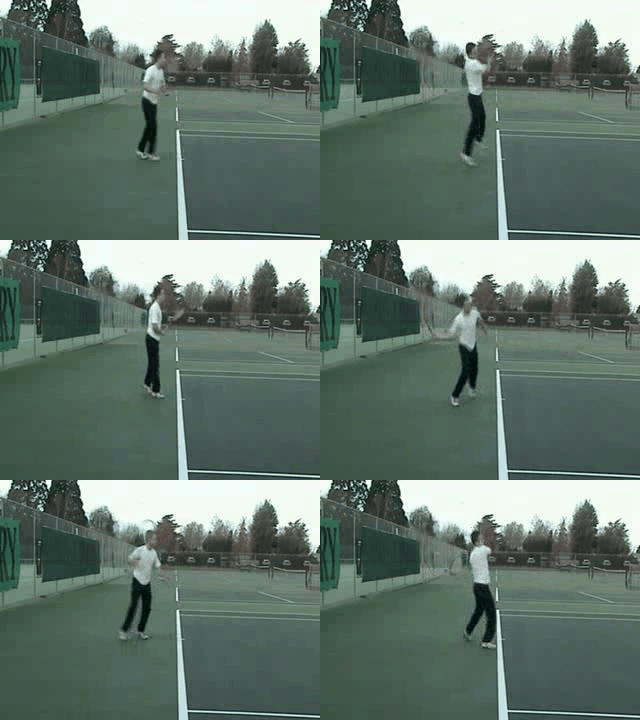
Режим Зациклить добавляет новый видеоряд путём перемотки видео до тех пор, пока количество кадров не достигнет требуемого.
Последним кадром |
Средним значением |
Зациклить |
|---|---|---|
|
|
|
Обработка кадров
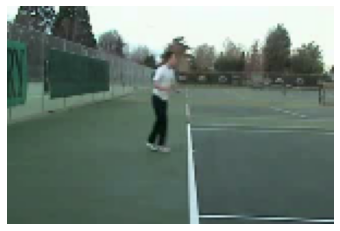
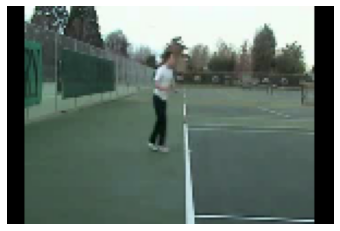
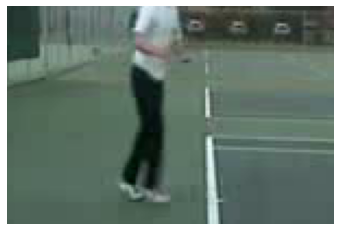
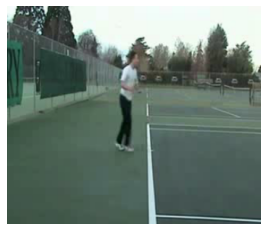
Режим Растянуть подгоняет каждый кадр под заданную высоту и ширину, не сохраняя её пропорции.
Режим Вписать подгоняет каждый кадр под заданную высоту и ширину с сохранением пропорций исходного кадра.
Если заданные параметры высоты или ширины оказались больше исходного кадра, лишнее пространство заполняется чёрным цветом.
Режим Обрезать подгоняет каждый кадр под заданную высоту и ширину, обрезая невошедшее в рамки заданной ширины и высоты исходя из центра кадра.
Если исходный кадр оказалось меньше заданной высоты и ширины, или одна из её сторон оказалась меньше, лишнее пространство заполняется чёрным цветом.
Растянуть |
Вписать |
Обрезать |
|---|---|---|
100х150px |
100х150px |
100х150px |
300х350px |
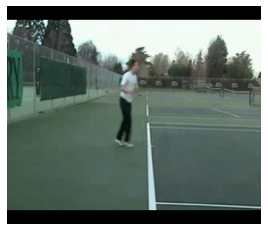
300х350px |
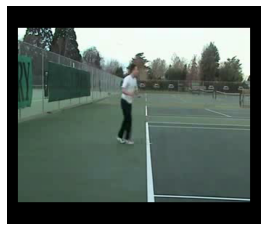
300х350px |
Скейлер
MinMaxScaler
В процессе обучения данный объект проводит поиск среди всех значений массивов с целью нахождения минимального и максимального значения.
В дальнейшем, при использовании скейлера для трансформирования массива, все элементы интерполируются в диапазоне между минимальным и максимальным значением и значениями, указанными в полях Минимальный скейлер и Максимальный скейлер.
-3.96 |
-3.12 |
-2.44 |
-1.23 |
0.33 |
1.74 |
3.54 |
4.23 |
5.12 |
6.32 |
|---|---|---|---|---|---|---|---|---|---|
0.0 |
0.08 |
0.15 |
0.27 |
0.42 |
0.55 |
0.73 |
0.80 |
0.88 |
1.0 |
Не применять
При выборе данного режима никаких трансформаций массивов происходить не будет.
Аудио
Колонка должна содержать относительные пути к аудиофайлам, находящимся в одном архиве вместе с выбранной таблицей.
Путь к аудио |
|---|
audio_1/audio-001.wav |
audio_1/audio-002.wav |
audio_1/audio-003.wav |
audio_2/audio-001.wav |
… |
Частота дискретизации
Параметр Частота дискретизации указывает на количество измерений аудиосигнала в секунду.
Заполнение недостающих аудио-дорожек
Режим Последней миллисекундой копирует последнюю миллисекунду аудиофайла на протяжении всего недостающего отрезка.
Режим Зациклить заполняет недостающий отрезок аудиофайла путём копирования фрагмента обрабатываемого аудиофайла и добавление в него до тех пор, пока не будет заполнен недостающий отрезок.
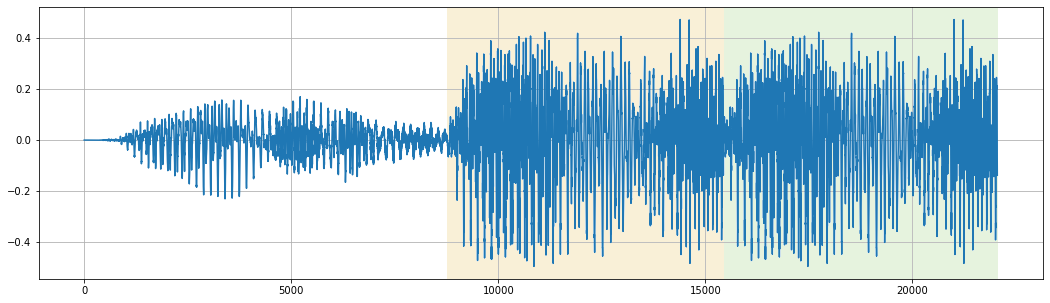
Пример обработки аудиофайла длиной 0.7сек. и частотой дискретизации 22050 режимом Зациклить до 1сек. Желтым обозначен копируемый фрагмент, зеленым - заполненный.
Параметр
Audio signal
Чистый аудиосигнал без обработки. Длина аудиосигнала равна частоте дискретизации умноженной на длину аудиофайла в секундах.
Чистый аудиосигнал в дальнейшем используется для расчета следующих параметров аудио (при их выборе):
Хромаграмма или хроматический вектор обычно представлен набором признаков из 12 элементов, характеризующих интенсивность полутонов музыкальной гаммы (C = до, C# = до диез, D = ре, D# = ре диез и так далее) в исследуемом звуке. Используется для выделения и анализа мелодических признаков в музыкальном аудиосигнале.
Представляют собой небольшой набор признаков (обычно 10–20), которые кратко описывают структуру спектра звука. Фильтры, которыми выделяются коэффициенты, основаны на особенностях человеческого восприятия звука: древним людям важнее было распознавать низкочастотные звуки, что отразилось в эволюции органов слуха.
Спектральный центроид указывает вблизи какой частоты сосредоточена большая часть энергии спектра. Другими словами, указывает, где расположен «центр масс» звука.
Мера формы сигнала, представляющая собой частоту, выше которой энергия звука практически отсутствует. Для ее получения определяют частотную границу, ниже которой лежит 85% всей мощности аудиосигнала.
Частота (или скорость) пересечения нуля соответствует общей оценке тембра звучания по шкале высокий/низкий, глухой/звонкий, шипящий/свистящий.
Ресемпл
Тип ресемпла, используемый во время открытия аудиофайлов. Сильно влияет на скорость формирования датасета. Список доступных типов (в порядке возрастания скорости): Kaiser best, Kaiser fast, Scipy.
Более подробно можно прочитать здесь.
Скейлер
MinMaxScaler
В процессе обучения данный объект проводит поиск среди всех значений массивов с целью нахождения минимального и максимального значения.
В дальнейшем, при использовании скейлера для трансформирования массива, все элементы интерполируются в диапазоне между минимальным и максимальным значением и значениями, указанными в полях Минимальный скейлер и Максимальный скейлер.
-3.96 |
-3.12 |
-2.44 |
-1.23 |
0.33 |
1.74 |
3.54 |
4.23 |
5.12 |
6.32 |
|---|---|---|---|---|---|---|---|---|---|
0.0 |
0.08 |
0.15 |
0.27 |
0.42 |
0.55 |
0.73 |
0.80 |
0.88 |
1.0 |
StandardScaler
При обучении скейлер проводит поиск среди всех значений массивов с целью находждения дисперсии, среднего значения. При использовании скейлера трансформация массивов происходит по формуле (x - среднее значение) / дисперсия.
-3.96 |
-3.12 |
-2.44 |
-1.23 |
0.33 |
1.74 |
3.54 |
4.23 |
5.12 |
6.32 |
|---|---|---|---|---|---|---|---|---|---|
-1.44 |
-1.20 |
-1.00 |
-0.65 |
-0.21 |
0.20 |
0.71 |
0.91 |
1.17 |
1.51 |
Не применять
При выборе данного режима никаких трансформаций массивов происходить не будет.
Текст
В качестве данных для текстового обработчика необходимо выбрать колонку с текстовым содержимым.
Фильтры
Поле Фильтры содержит в себе набор символов, которые будут удалены в процессе обработки текстовых файлов.
Pymorphy
При использовании Pymorphy слова будут переведены в инфинитив. Подробнее на странице документации Pymorphy2.
Метод подготовки
Режимы Embedding и Bag of words во время обработки текстов используют объект Tokenizer.
При выборе данных режимов в поле Максимальное количество слов необходимо ввести длину словаря частотности слов, который образуется в процессе обучения данного объекта.
При формировании словаря каждому уникальному слову присваивается индекс. Чем чаще встречается слово в тексте, тем меньше будет значение присвоенного индекса (самому популярному слову присваивается индекс 2). Если слово вышло за рамки словаря частотности слов, ему присваивается индекс 1.
Словарь используется в процессе перевода текстовых данных в числовые.
Режим Word2Vec во время обработки текстов использует объект Word2Vec.
После выбора данного режима открывается поле Размер Word2Vec пространства, в котором обозначается размер n-мерного пространство для слов.
Embedding
При выборе режима Embedding содается вектор длиной равным значению в поле Длина и с индексами слов, исходя из словаря частотности.
В случае, если в текстовом файле количество слов меньше введённого пользователем числа, при формировании массивов они будут дописаны нулями.
Съешь |
ещё |
этих |
мягких |
булочек |
да |
выпей |
чаю. |
|---|---|---|---|---|---|---|---|
438 |
132 |
33 |
301 |
182 |
19 |
387 |
101 |
Полученный вектор (при условии параметра Длина равным 10): [438, 132, 33, 301, 182, 19, 387, 101, 0, 0]
Bag of words
При выборе режима Bag of words содается вектор из нулей длиной в Максимальное количество слов, и заполняется единицами исходя из индексов слов в словаре частотности. При этом порядок слов утрачивается.
Рассмотрим пример одного предложения с Максимальное количество слов равным 15 (условимся, что все слова из предложения попали в 15 самых наиболее встречающихся слов).
Миша |
любит |
кататься |
на |
горках |
и |
на |
санках. |
|---|---|---|---|---|---|---|---|
3 |
6 |
14 |
2 |
12 |
5 |
2 |
13 |
Полученный вектор: [0, 0, 1, 1, 0, 1, 1, 0, 0, 0, 0, 0, 1, 1, 1]
Word2Vec
При выборе режима Word2Vec массивы формируются исходя из обученного векторного пространства слов объекта Word2Vec.
Длина вектора каждого слова имеет длину равной длине векторного пространства, установленной в параметре Размер Word2Vec пространства.
Рассмотрим пример предложения с Размер Word2Vec пространства равным 2 (стандартным является значение 200, однако для демонстрационных целей в данной документации применим значение 2).
Съешь |
ещё |
этих |
мягких |
булочек |
да |
выпей |
чаю. |
|---|---|---|---|---|---|---|---|
[0.1971.. 0.1885..] |
[0.1132.. 0.1560..] |
[0.2349.. 0.0148..] |
[0.1552.. -0.1250..] |
[0.1177.. -0.1929..] |
[-0.2087.. 0.0028..] |
[0.2432.. 0.0589..] |
[0.1813.. -0.0266..] |
Полученный вектор (при условии параметра Длина равным 10): [[0.1971.. 0.1885..], [0.1132.. 0.1560..], [0.2349.. 0.0148..], [0.1552.. -0.1250..], [0.1177.. -0.1929..], [-0.2087.. 0.0028..], [0.2432.. 0.0589..], [0.1813.. -0.0266..], [0 0], [0 0]]
Скейлер
В качестве данных для скейлера необходимо выбрать колонку с числовыми данными.
Note
Колонка должна содержать только числовые данные с разделителем . и должна быть полность заполнена. Запись числа в формате 22,200.50 не допускается.
MinMaxScaler
В процессе обучения данный объект проводит поиск среди всех значений массивов с целью нахождения минимального и максимального значения.
В дальнейшем, при использовании скейлера для трансформирования массива, все элементы интерполируются в диапазоне между минимальным и максимальным значением и значениями, указанными в полях Минимальный скейлер и Максимальный скейлер.
-3.96 |
-3.12 |
-2.44 |
-1.23 |
0.33 |
1.74 |
3.54 |
4.23 |
5.12 |
6.32 |
|---|---|---|---|---|---|---|---|---|---|
0.0 |
0.08 |
0.15 |
0.27 |
0.42 |
0.55 |
0.73 |
0.80 |
0.88 |
1.0 |
StandardScaler
При обучении скейлер проводит поиск среди всех значений массивов с целью находждения дисперсии, среднего значения. При использовании скейлера трансформация массивов происходит по формуле (x - среднее значение) / дисперсия.
-3.96 |
-3.12 |
-2.44 |
-1.23 |
0.33 |
1.74 |
3.54 |
4.23 |
5.12 |
6.32 |
|---|---|---|---|---|---|---|---|---|---|
-1.44 |
-1.20 |
-1.00 |
-0.65 |
-0.21 |
0.20 |
0.71 |
0.91 |
1.17 |
1.51 |
Не применять
При выборе данного режима никаких трансформаций массивов происходить не будет.
Уникальные
В качестве данных для скейлера принимается колонка с любым типом данных.
Note
Обратите внимание, что поиск классов осуществляется через поиск уникальных значений. Таким образом, “Машина” и “машина” будут являться разными классами.
One-Hot encoding
Перевод числового значения в формат One-Hot encoding.
Номер класса |
Формат OHE |
|---|---|
0 |
[1, 0, 0, 0] |
1 |
[0, 1, 0, 0] |
2 |
[0, 0, 1, 0] |
3 |
[0, 0, 0, 1] |
Тип предобработки
При выборе типа По категориям каждому значению в колонке будет присвоен номер класса в зависимости от общего количества уникальных значений в столбце.
При выборе типа По диапазонам появится поле ввода диапазонов, на которые необходимо разбить данные в колонке, которая должна содержать только числовые данные.
Можно указать одно значение больше “1” (n), чтобы автоматически разбить данные на (n) классов, либо вручную прописать диапазоны, указывая последнюю границу для класса через пробел (например, чтобы разбить данные на классы: 1. До 50, 2. До 140, 3. До 346 необходимо в поле “Диапазоны/число диапазонов” вписать: “50 140 346”).
При этом для корректного срабатывания алгоритма классификации последнее значение должно превышать или быть равно максимальному значению в колонке.
Сегментация изображений
Колонка должна содержать относительные пути к изображениям масок сегментации, находящимся в одном архиве вместе с выбранной таблицей.
Путь к маскам |
|---|
segments/segm-001.jpg |
segments/segm-002.jpg |
segments/segm-003.jpg |
segments/segm-004.jpg |
… |
Диапазон каналов
В поле Диапазон каналов следует ввести целочисленное значение диапазона для каждого из RGB каналов.
Например, при цвете класса [201, 157, 21] и диапазоне 20 к данному классу будут отнесены все пиксели со значением в диапазонах [181-221, 137-177, 1-41].
Note
Значение диапазона индивидуально для каждой базы и зависит от степени потери качества изображений масок сегментации - чем больше потери в качестве, тем большее число рекомендуется к установке.
Однако следует учесть, что при близком расположении цветов по RGB каналам, и значением Диапазон каналов бо́льшим этого расположения, классы могут пересечься.
При отсутствии потери качества изображений масок сегментации, диапазон следует установить равным 0.
Ввод данных
Режим Ручной ввод предполагает ручное заполнение полей Название класса и Цвет. Количество блоков с полями к заполнению соответствует количеству классов, указанному в поле Количество классов.
Режим Автоматический поиск проводит поиск цветов классов в изображениях масок сегментации и выводит список найденных цветов пользователю для дальнейшего заполнения названий найденных классов.
Для запуска поиска требуется заполнить поля Диапазон каналов и Количество классов.
Note
Поиск цветов классов осуществляется начиная с первой картинки в выбранной папке пока не будет найдено то количество цветов, которое было указано в поле Количество классов.
Режим Файл аннотации предполагает заполнение блоков с названиями и цветами классов из данных, полученных из файла аннотации.
Для работы этого режима архив с датасетом должен содержать файл аннотации в корректном исполнении.
Пример корректного файла аннотации можно найти здесь.
Классификация
В качестве данных для скейлера принимается колонка с любым типом данных.
Note
Обратите внимание, что поиск классов осуществляется через поиск уникальных значений. Таким образом, “Машина” и “машина” будут являться разными классами.
One-Hot encoding
Перевод числового значения в формат One-Hot encoding.
Номер класса |
Формат OHE |
|---|---|
0 |
[1, 0, 0, 0] |
1 |
[0, 1, 0, 0] |
2 |
[0, 0, 1, 0] |
3 |
[0, 0, 0, 1] |
Тип предобработки
При выборе типа По категориям каждому значению в колонке будет присвоен номер класса в зависимости от общего количества уникальных значений в столбце.
При выборе типа По диапазонам появится поле ввода диапазонов, на которые необходимо разбить данные в колонке, которая должна содержать только числовые данные.
Можно указать одно значение больше “1” (n), чтобы автоматически разбить данные на (n) классов, либо вручную прописать диапазоны, указывая последнюю границу для класса через пробел (например, чтобы разбить данные на классы: 1. До 50, 2. До 140, 3. До 346 необходимо в поле “Диапазоны/число диапазонов” вписать: “50 140 346”).
При этом для корректного срабатывания алгоритма классификации последнее значение должно превышать или быть равно максимальному значению в колонке.
Регрессия
В качестве данных для регрессии необходимо выбрать одну колонку с числовыми данными.
Note
Колонка должна содержать только числовые данные с разделителем . и должна быть полность заполнена. Запись числа в формате 22,200.50 не допускается.
MinMaxScaler
В процессе обучения данный объект проводит поиск среди всех значений массивов с целью нахождения минимального и максимального значения.
В дальнейшем, при использовании скейлера для трансформирования массива, все элементы интерполируются в диапазоне между минимальным и максимальным значением и значениями, указанными в полях Минимальный скейлер и Максимальный скейлер.
-3.96 |
-3.12 |
-2.44 |
-1.23 |
0.33 |
1.74 |
3.54 |
4.23 |
5.12 |
6.32 |
|---|---|---|---|---|---|---|---|---|---|
0.0 |
0.08 |
0.15 |
0.27 |
0.42 |
0.55 |
0.73 |
0.80 |
0.88 |
1.0 |
StandardScaler
При обучении скейлер проводит поиск среди всех значений массивов с целью находждения дисперсии, среднего значения. При использовании скейлера трансформация массивов происходит по формуле (x - среднее значение) / дисперсия.
-3.96 |
-3.12 |
-2.44 |
-1.23 |
0.33 |
1.74 |
3.54 |
4.23 |
5.12 |
6.32 |
|---|---|---|---|---|---|---|---|---|---|
-1.44 |
-1.20 |
-1.00 |
-0.65 |
-0.21 |
0.20 |
0.71 |
0.91 |
1.17 |
1.51 |
Не применять
При выборе данного режима никаких трансформаций массивов происходить не будет.
Временные ряды
Длина
В поле Длина следует ввести целочисленное значение количества значений временного ряда, на основе которых будет происходить предсказание.
Шаг
В поле Шаг следует ввести целочисленное значение сдвига окна временного ряда.
Глубина предсказания
В поле Глубина предсказания следует ввести целочисленное значение количества предсказаний временного ряда.
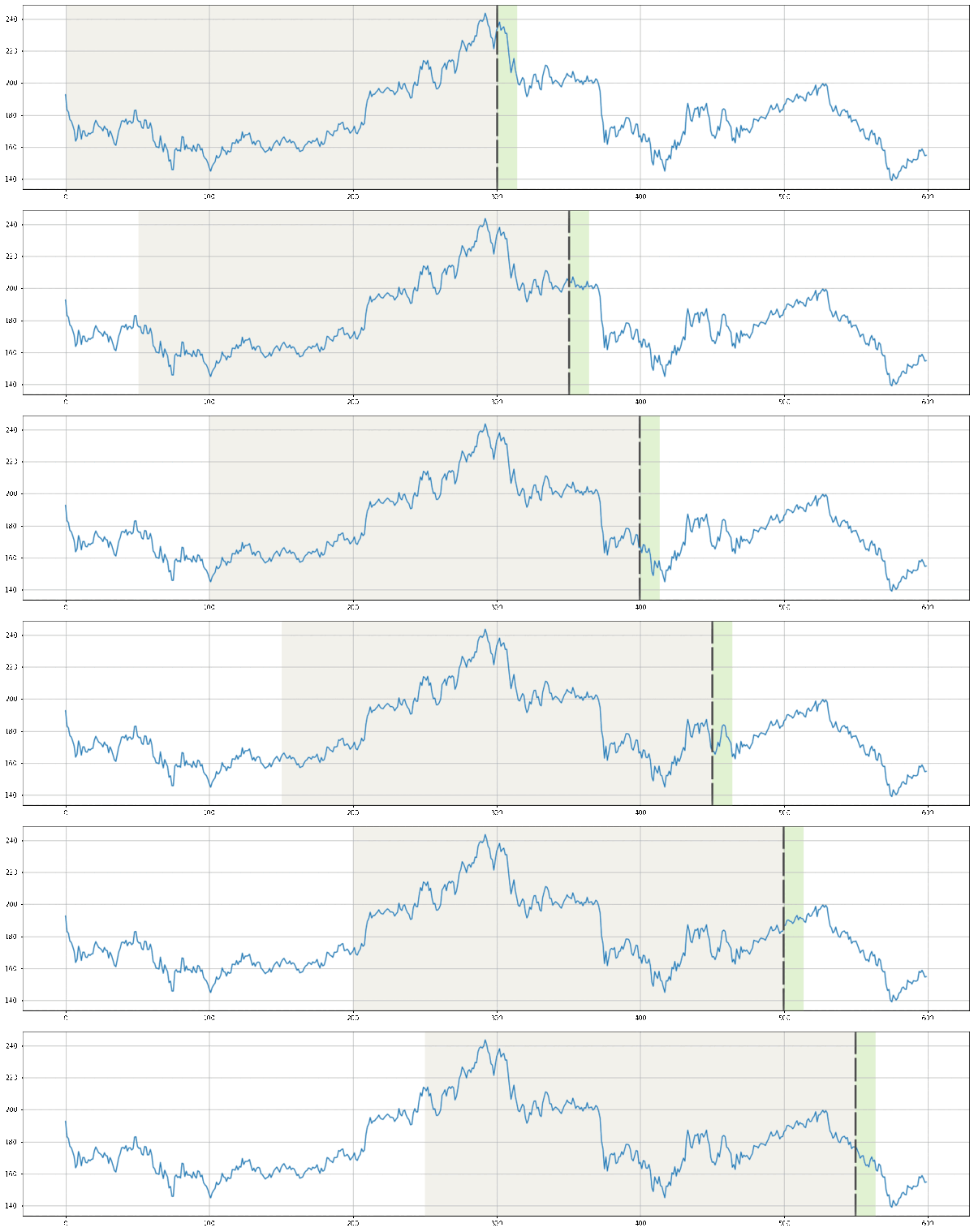
Пример формирования массивов со следующими параметрами: Длина 300 (желтое), Шаг 50, Глубина предсказания 10 (зеленое).
Предсказывать тренд
При включенном режиме Предсказывать тренд все числовые значения на выходе будут разбиты на три класса: Не изменился, Вверх, Вниз.
Поле Отклонение нулевого тренда - это разница между начальным и конечным значением, в пределах которой отклонение тренда будет считаться нулевым (например, если Отклонение нулевого тренда равно 20, то при начальном значении 157 и конечном 169 (169-157=12) тренд будет считаться ни повышающимся, ни понижающимся).
Данное отклонение можно указывать как в абсолютных значениях, так и в “%” (например, 1.8%).
Скейлер
В процессе обучения данный объект проводит поиск среди всех значений массивов с целью нахождения минимального и максимального значения.
В дальнейшем, при использовании скейлера для трансформирования массива, все элементы интерполируются в диапазоне между минимальным и максимальным значением и значениями, указанными в полях Минимальный скейлер и Максимальный скейлер.
-3.96 |
-3.12 |
-2.44 |
-1.23 |
0.33 |
1.74 |
3.54 |
4.23 |
5.12 |
6.32 |
|---|---|---|---|---|---|---|---|---|---|
0.0 |
0.08 |
0.15 |
0.27 |
0.42 |
0.55 |
0.73 |
0.80 |
0.88 |
1.0 |
StandardScaler
При обучении скейлер проводит поиск среди всех значений массивов с целью находждения дисперсии, среднего значения. При использовании скейлера трансформация массивов происходит по формуле (x - среднее значение) / дисперсия.
-3.96 |
-3.12 |
-2.44 |
-1.23 |
0.33 |
1.74 |
3.54 |
4.23 |
5.12 |
6.32 |
|---|---|---|---|---|---|---|---|---|---|
-1.44 |
-1.20 |
-1.00 |
-0.65 |
-0.21 |
0.20 |
0.71 |
0.91 |
1.17 |
1.51 |
Не применять
При выборе данного режима никаких трансформаций массивов происходить не будет.